
受講開始について
ご受講登録後、法人様との手続きが完了したら、「ご受講手続きが完了しました」というメールが届き、受講開始となります。
そのメール内に、マイアカウントへのリンクがあります。
または、このサイトの右上メニューにある、マイアカウントに入ります。(受講登録時のメールアドレスとパスワードが必要です)
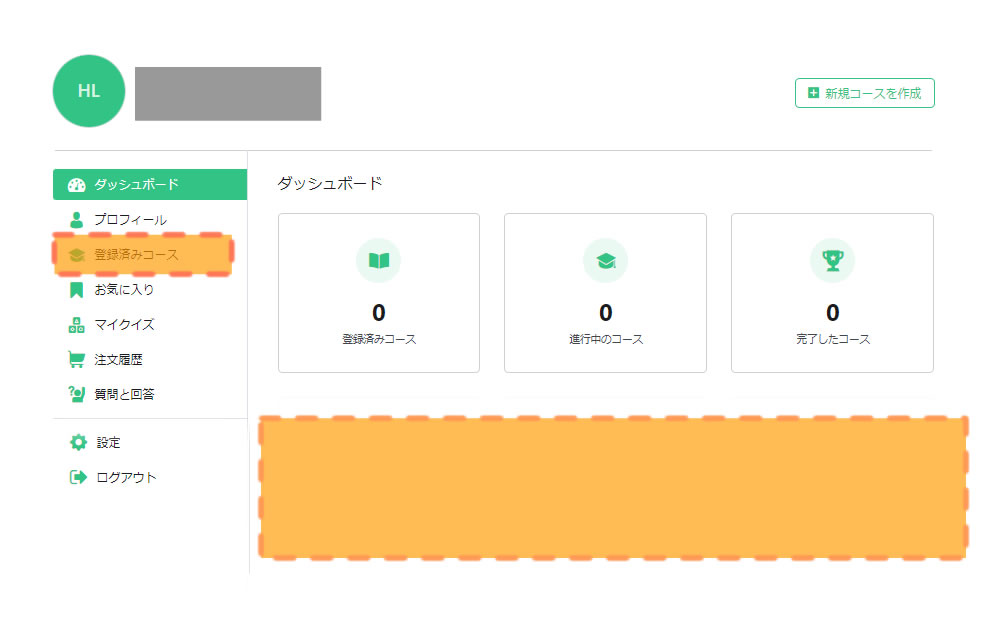
右図は、マイアカウント画面です。
画面の右下方にある「進行中のコース」(オレンジ枠部分)または、
左にある、メニューの「登録済みコース」(オレンジ枠部分)を選びます。
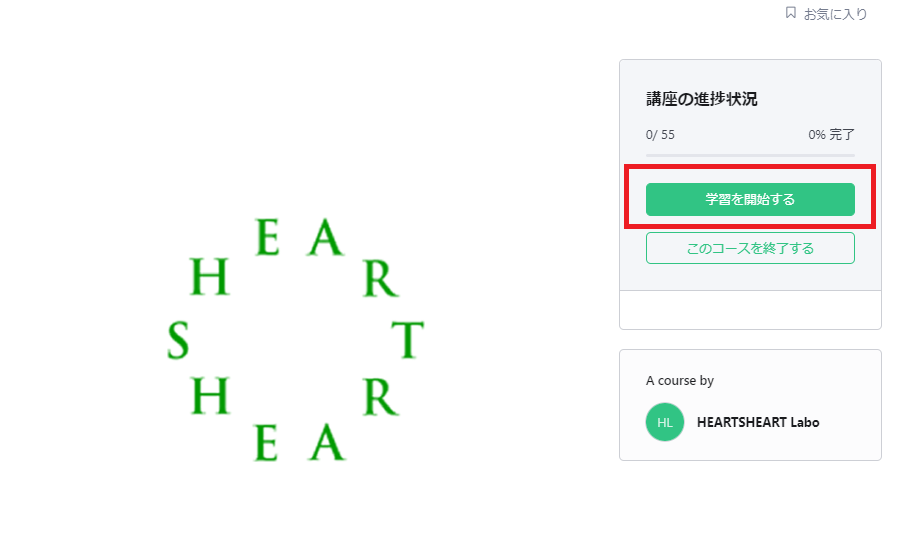
該当コースが表示されたら、
赤枠部分に、初回の場合「学習を開始する」、2回目からは「コースを続ける」と表示されますので、ここをクリックします。
(ご覧になる環境によっては、下に表示される場合があります)
動画講義について
動画講義は、複数回見返すことができます。
クイズがある講座は、動画内で紹介があり、クイズの回答はクイズ画面から行います。
(クイズについてをご参照ください)
※オンライン講座の視聴にはインターネット接続が必要です。接続に係る通信料は受講者様のご負担となります。
リンクについて
動画内で紹介されているリンクは、講座資料をダウンロードすると、その資料PDF内からアクセス可能です。
講座資料のダウンロード請求ページは、受講画面の「コースの内容」メニューの最下部にあります。(セクションごとのダウンロード)
クイズについて
講座により、クイズがあります。
クイズは、セクションごとにクイズボタンがありますので、そこからクイズ画面に進んでください。(*注1)
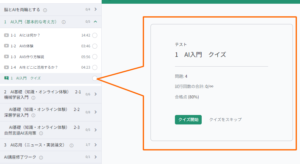
「クイズ開始」を押すと、クイズモードになり、回答せずに画面を遷移しても1回にカウントされます。
クイズは、正解と思うものを選択し、「回答する」を押してすすみます。
最後まで進むと、正解数が表示されます。
詳細(Detail)をクリックすると、クイズの問題と選んだ回答、クイズの正解、結果が表示されます。
結果の欄に「パス」と書いていれば今選んだ答えが正解、「失敗」と書いていれば、「不正解」です。
何度でもクイズに挑戦できます。挑戦するごとに、選択肢の順番がランダムに入れ替わるので、正解した問題でも再挑戦してみてください。
(システム上、点数が表示されますが、受講に影響するものではなく、参考までご覧いただくものです)
講座により、講座末に全問クイズがあります。問題文の下の数字は、そのクイズが出題された該当箇所です。
(例:1-2であれば、講座の1-2で出題されたクイズ)
回答を考えるときに参考にしてください。
ワークについて
講座により、ワークの提出があります。
回答用紙は、各講座の受講画面メニューにワークのページがあり、そこで説明があります。
回答は、ワーク提出のページ(受講画面のメニュー)から、アップロードしてご提出ください。
進め方について
(チェックマーク)
次のセクションに移るときは、画面下の、「次→」で進めます。
(表示されていない場合は、下へスクロールしてください)
また、右上にある「完了にします」を押すと、左に出ているメニューにチェックマークがつきます。
(「完了にします」の表示場所は、ご覧になっている環境により、右上、または右下です)
左メニューで、タイトルを選択して次の動画に進むこともできます。
※ 講義動画の無い項目(提出ワーク・テキストのダウンロード・受講ガイドのページ)で、チェックマークを付けたいときも、右画面下(または環境により右上)で【完了にする】を選択すると、チェックマークが入ります。
パスワードの変更について
今のパスワードがわかっている場合
ログインした後、設定 > パスワード
今のパスワードを入力し、新しいパスワードを入力し、変更します。
パスワードがわからない場合
ログインウィンドウで、「パスワードをお忘れの方」をクリックし、受講登録時のメールアドレスを入力し、「パスワードをリセット」をクリックします。
新しいパスワードを設定するリンクが、登録メールアドレス宛に送られますので、そのリンクから変更してください。
(画面に、英文が表示されますが、登録メールアドレスに届いたメールを開き、その中からアクセスしてください)
